权限与启动
确认 PasteNext 已安装、正在运行,并已授予用于粘贴回当前 App 的辅助功能权限。
ApplicationsLaunchpad系统设置辅助功能
直接搜索卡住你的问题,再从对应路径继续:权限、搜索、数据和购买。
确认 PasteNext 已安装、正在运行,并已授予用于粘贴回当前 App 的辅助功能权限。
如果找不到内容,先确认内容曾进入系统剪贴板,再检查来源 App、内容类型、时间线索和图片文字。
管理历史保存上限、忽略应用、本地数据、备份恢复,以及 App Store 购买或恢复状态。
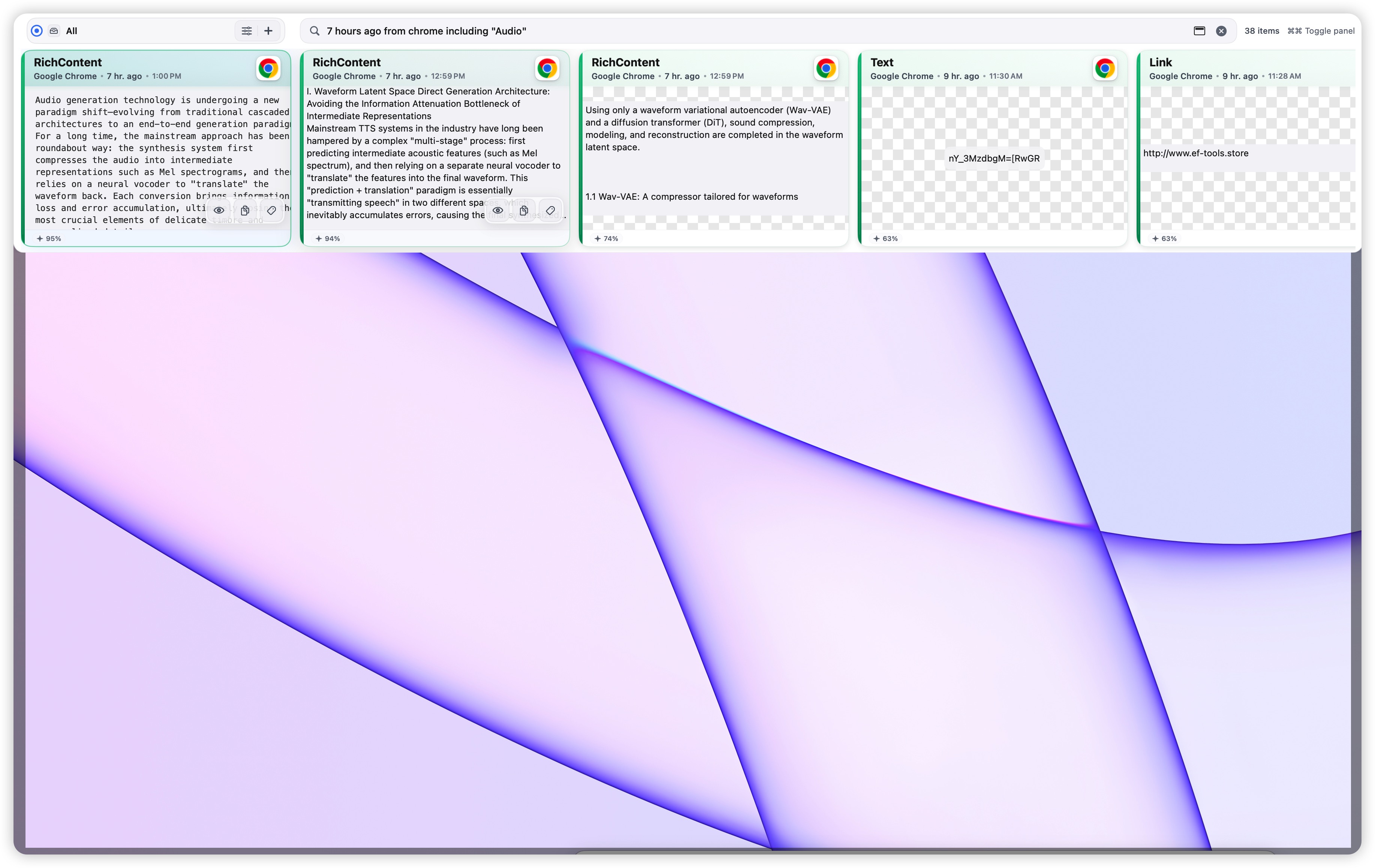
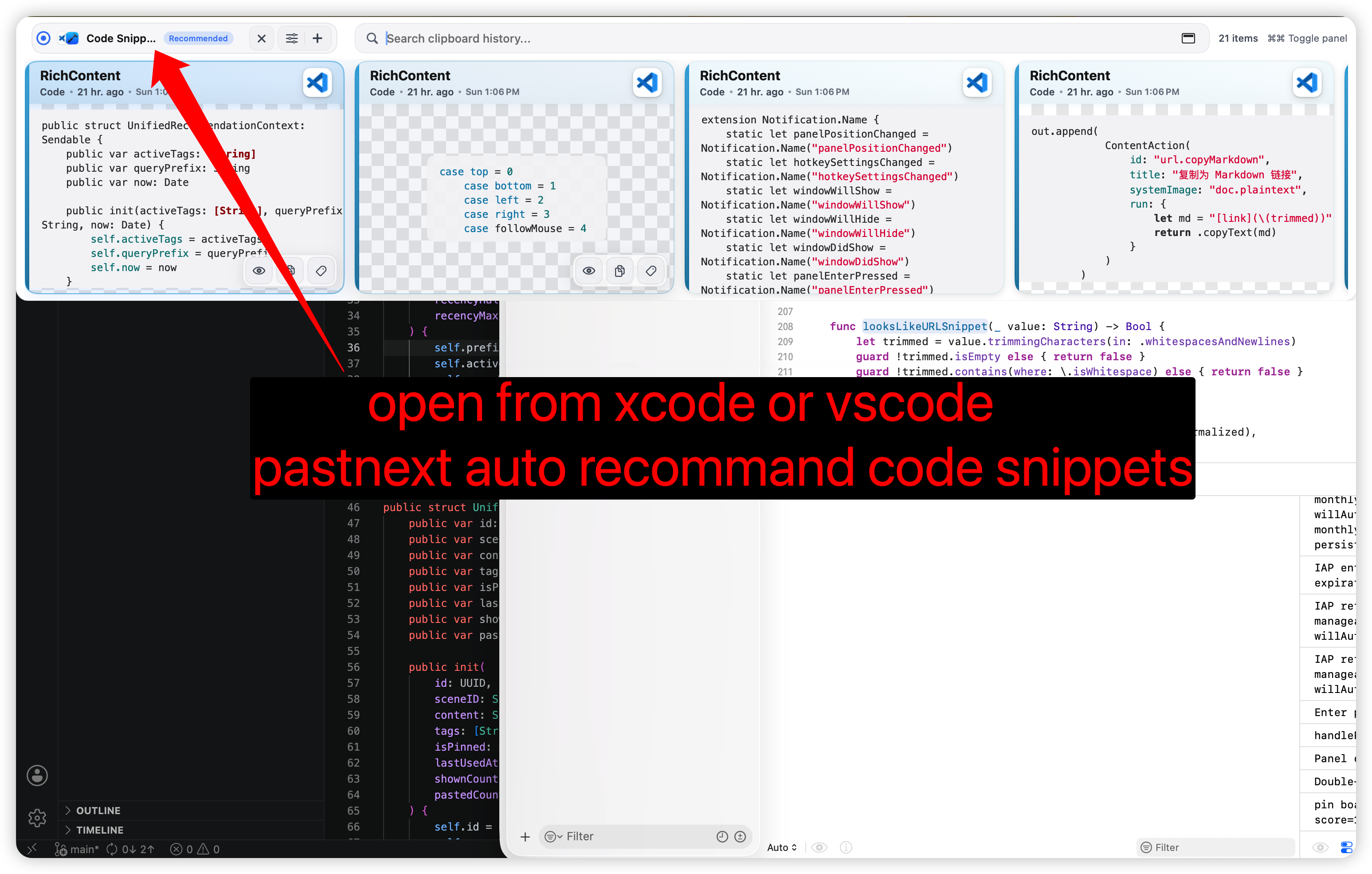
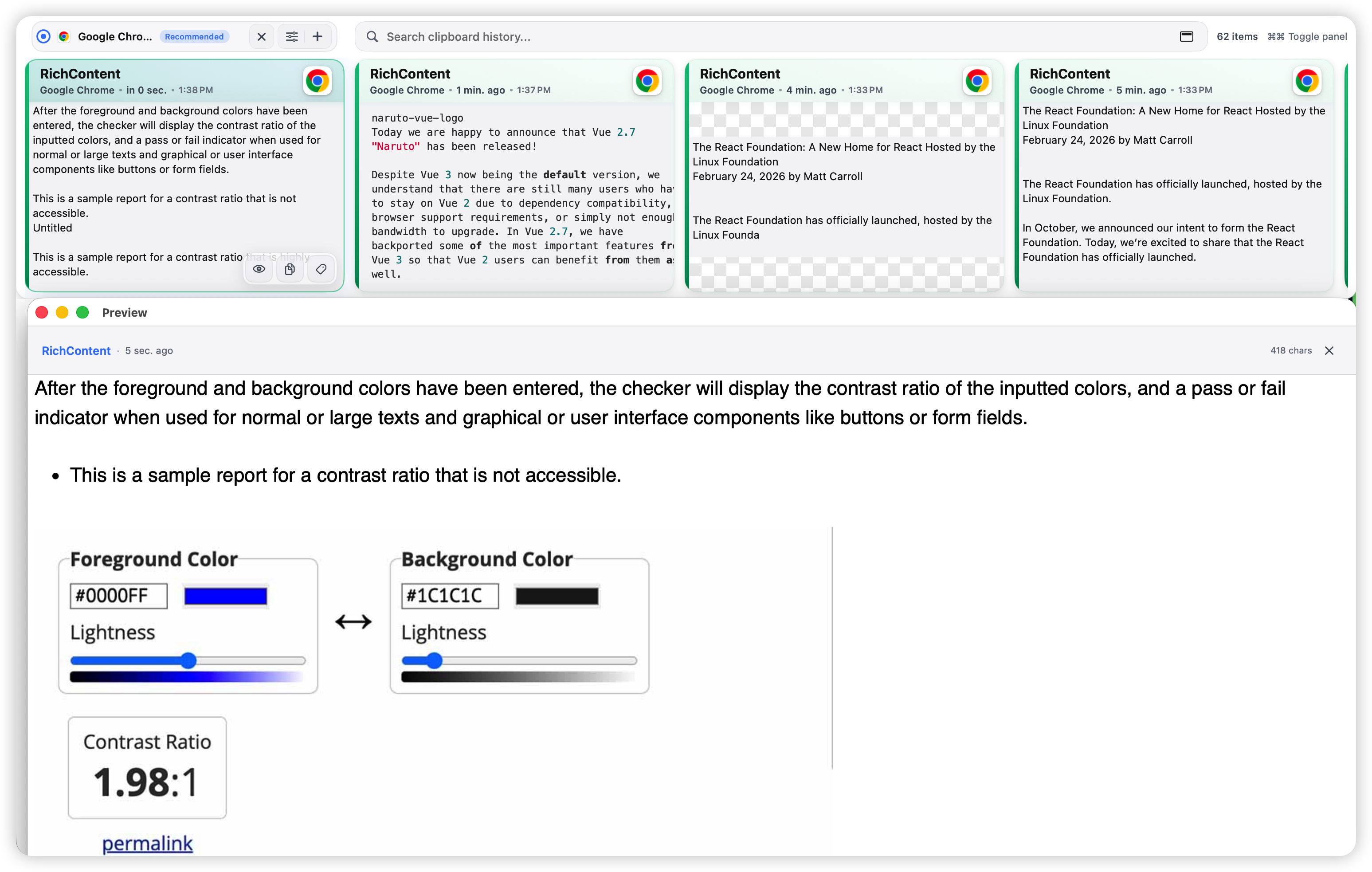
这些截图对应 PasteNext 当前产品中的真实位置,便于描述问题或确认功能入口。
如果页面里的说明无法解决问题,可以通过教程、政策页面或邮件继续处理。
通过邮件发送问题描述、PasteNext 版本、macOS 版本、复现步骤和截图。
发送邮件请尽量提供实际结果、预期结果和可复现路径,并避免提交敏感剪贴板内容。
邮件报告查看 SmartSearch、Pinboard、面板使用、粘贴和数据备份恢复教程。
打开教程了解 PasteNext 如何处理剪贴板历史、本地数据、购买状态和支持请求。
查看隐私政策查看 PasteNext 官网、支持页面和 macOS App 的使用条款。
查看使用条款前往 Mac App Store 获取 PasteNext,或确认购买与恢复入口。
打开 App Store没有找到匹配的帮助主题,试试更宽泛的关键词。
核心剪贴板历史依赖系统剪贴板;辅助功能权限用于识别前台 App,并在你选择条目时粘贴回当前 App。PasteNext 不会用辅助功能权限记录键盘输入。
请先确认 PasteNext 正在运行、内容确实进入过系统剪贴板,并检查是否来自被忽略的 App。某些受保护 App 或特殊剪贴板类型可能无法完整保存。
可以描述来源 App、时间、内容类型、语义线索,或图片里的文字。例如按「昨天从 Chrome 复制的发票」这类线索找回内容。
可以使用忽略应用、历史保存上限和手动删除。不要把密码、密钥、令牌或完整剪贴板数据库通过支持邮件发送。
App Store 购买、续订、取消和退款由 Apple 处理。请先确认 Apple ID、网络和订阅状态,再通过 App 内恢复购买入口重试。